
Автоматическая синхронизация MetaTrader 4/5

Что такое авто-синхронизация
Авто-синхронизация — это функция, которая позволяет автоматически передавать все закрытые сделки из терминала MetaTrader 4 или MetaTrader 5 в торговый дневник PipsHunter. Вам не нужно вручную заполнять каждую сделку — советник (Expert Advisor) сделает это за вас.
При первом запуске утилита отправит всю историю закрытых сделок из терминала. После этого каждая новая закрытая позиция будет автоматически отправляться в дневник в течение нескольких секунд.
Шаг 1. Создайте торговый счёт в PipsHunter
- Откройте раздел «Торговые счета» в приложении.
- Нажмите «Добавить счёт».
- На первом шаге выберите платформу — MetaTrader 4/5.
- Заполните настройки:
- Название счёта — любое удобное название (например, «Основной MT5»).
- Начальный баланс — укажите стартовый депозит вашего счёта.
- Валюта — валюта вашего торгового счёта (USD, EUR, RUB).
- Таймзона терминала — часовой пояс вашего брокера в MetaTrader. Большинство брокеров используют UTC+2. Некоторые используют переход на летнее время. Чтобы узнать точно: откройте MetaTrader, посмотрите время на графике и сравните с текущим временем UTC.
- Нажмите «Далее».
- Выберите «Авто-синхронизация» (второй вариант).
- Нажмите «Включить синхронизацию» — система сгенерирует уникальный API ключ.
Шаг 2. Скопируйте API ключ и Server URL
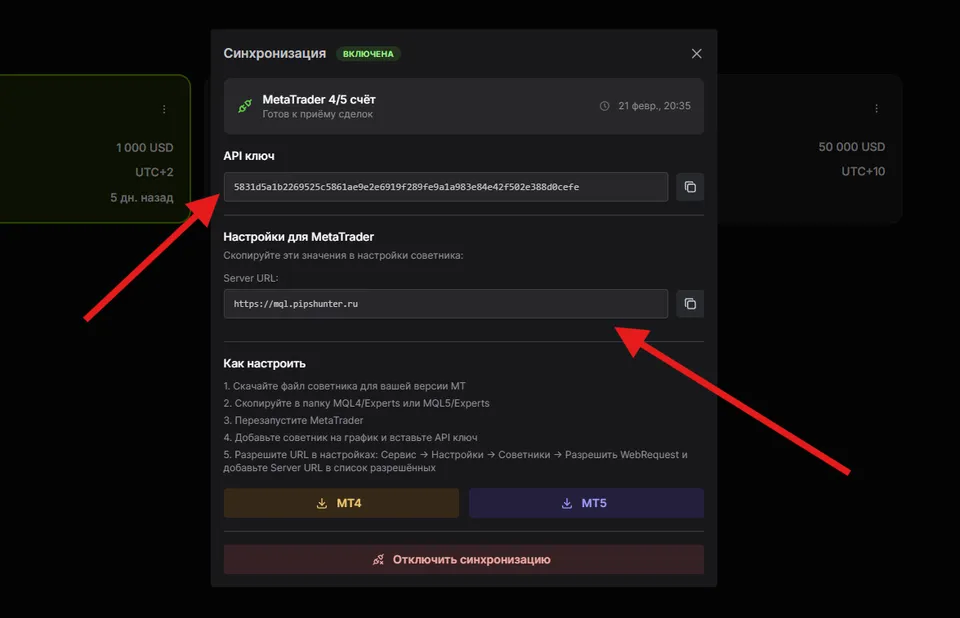
После включения синхронизации вы увидите два поля:
- API ключ — уникальный ключ, привязанный к вашему счёту. Скопируйте его — он понадобится при настройке советника.
- Server URL — адрес сервера для отправки сделок (
https://mql.pipshunter.ru). Его менять не нужно, но скопируйте — он понадобится дважды.
Эти данные всегда можно найти позже: откройте карточку счёта → меню (три точки) → «Синхронизация».
Шаг 3. Скачайте файл советника
Скачайте скомпилированный файл для вашей версии MetaTrader:
- MetaTrader 4 — файл
PipsHunterSync.ex4 - MetaTrader 5 — файл
PipsHunterSync.ex5
Кнопки для скачивания находятся прямо в окне настройки синхронизации.
Шаг 4. Установите советник в MetaTrader
- Откройте терминал MetaTrader.
- В верхнем меню нажмите Файл → Открыть каталог данных (или File → Open Data Folder).
- Перейдите в папку:
- Для MT4:
MQL4 → Experts - Для MT5:
MQL5 → Experts
- Для MT4:
- Скопируйте скачанный файл (
PipsHunterSync.ex4илиPipsHunterSync.ex5) в эту папку. - Перезапустите MetaTrader полностью (закройте и откройте заново). Это обязательно — без перезапуска терминал не увидит новый советник.
Шаг 5. Разрешите сетевые запросы (WebRequest)
Это критически важный шаг. Без него советник не сможет отправлять данные на сервер.
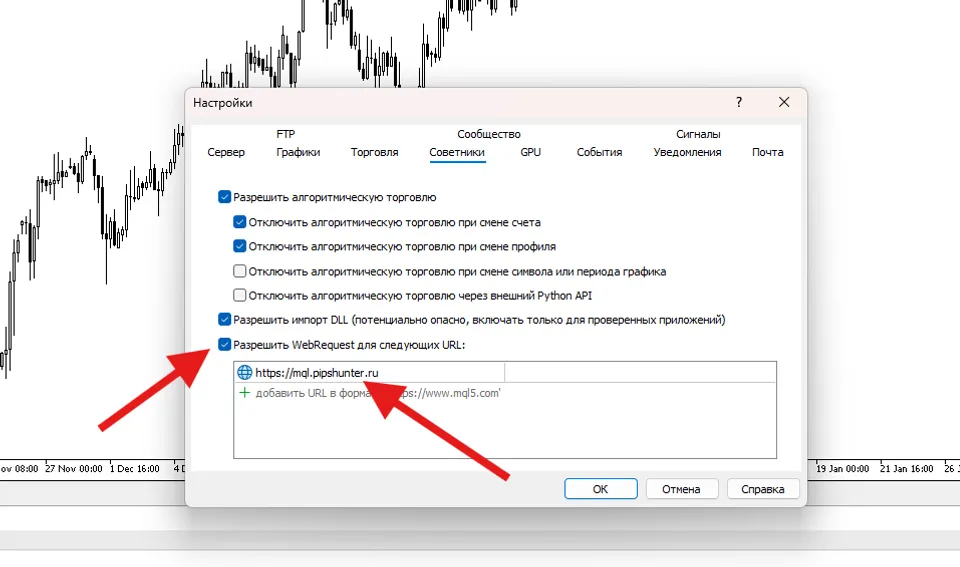
- В MetaTrader откройте Сервис → Настройки (Tools → Options).
- Перейдите на вкладку «Советники» (Expert Advisors).
- Поставьте галочку «Разрешить WebRequest для следующих URL» (Allow WebRequest for listed URL).
- В поле ниже добавьте URL:
https://mql.pipshunter.ru - Нажмите OK.
Без этой настройки советник будет выдавать ошибку 4014 в логах.
Шаг 6. Добавьте советник на график
- В окне «Навигатор» (Navigator) слева найдите раздел «Советники» (Expert Advisors).
- Найдите в списке PipsHunterSync.
- Перетащите его на любой график.
Важно:
- Не имеет значения, на какой именно график вы добавите советник — на какой актив, на какой таймфрейм. Советник отслеживает все сделки по всем инструментам на данном счёте. Он работает на уровне торгового счёта, а не конкретного графика.
- Подойдёт любой таймфрейм: M1, H1, D1 — разницы нет.
- Подойдёт любой актив: EURUSD, XAUUSD, BTCUSD — неважно.
- В появившемся окне настроек советника заполните:
- API ключ из дневника — вставьте API ключ, который вы скопировали на Шаге 2.
- Server URL — оставьте значение по умолчанию (
https://mql.pipshunter.ru). Не меняйте его. - Интервал синхронизации — по умолчанию 30 секунд. Можно оставить как есть.
- Во вкладке «Общие» (Common) убедитесь, что стоит галочка «Разрешить советнику торговать» (Allow live trading) — хотя советник не торгует, MetaTrader может блокировать сетевые запросы без этой настройки.
- Нажмите OK.
Шаг 7. Проверьте, что всё работает
После добавления советника на график:
- Убедитесь, что в правом верхнем углу графика появился смайлик (улыбающееся лицо). Если смайлик грустный или его нет — советник не активен.
- Откройте вкладку «Эксперты» (Experts) внизу терминала (панель «Терминал» → вкладка «Эксперты» или Journal/Experts).
- Вы должны увидеть сообщения:
PipsHunter Sync v1.12 запущен
Server: https://mql.pipshunter.ru
Интервал проверки: 30 сек
Загрузка всей истории сделок...
Синхронизация завершена!
Отправлено: XX позиций
Если вы видите эти сообщения — всё настроено правильно. Все ваши исторические сделки уже в дневнике. Откройте PipsHunter и проверьте.
Не торопитесь. Первая синхронизация может занять от нескольких секунд до нескольких минут, в зависимости от количества сделок в истории. Если у вас сотни или тысячи сделок, дайте советнику время на отправку.

Настройте и забудьте
После успешной настройки больше ничего делать не нужно. Просто оставьте этот график открытым — советник будет работать в фоне:
- Каждые 30 секунд советник проверяет, появились ли новые закрытые сделки.
- При закрытии позиции данные обычно появляются в дневнике в течение нескольких секунд, в редких случаях — до минуты.
- Вы можете торговать на других графиках, открывать новые вкладки — советнику достаточно работать на одном графике.
- Не трогайте тот график, на котором висит советник. Он сам видит все сделки, совершённые на любых графиках и по любым инструментам.
Частые вопросы (FAQ)
Нужно ли добавлять советник на каждый график, где я торгую?
Нет. Один советник на одном графике видит все сделки по всем инструментам на данном торговом счёте. Добавьте его один раз — на любой график, любой таймфрейм, любой актив — и больше не трогайте. Он работает на уровне всего счёта.
Можно ли запустить два советника (например, на двух графиках)?
Нельзя. Если вы добавите советник на два графика одновременно, сделки будут дублироваться — каждая сделка будет отправлена дважды. Используйте строго один экземпляр советника на один торговый счёт.
Если у вас два торговых счёта (например, один у одного брокера, другой — у другого), то для каждого нужен отдельный API ключ и отдельный терминал с одним советником.
Я торгую с телефона / через TradingView. Будут ли сделки синхронизироваться?
Нет, автоматически не будут. Синхронизация работает только через утилиту в MetaTrader на компьютере. Если вы торгуете с телефона или через другую платформу (при условии, что счёт — MetaTrader):
- Запускайте MetaTrader на компьютере хотя бы несколько раз в неделю. При запуске советник автоматически подтянет все новые закрытые сделки и отправит их в дневник.
- Данные не потеряются — они хранятся в истории терминала. Советник заберёт их при следующем запуске.
Если вы торгуете прямо с компьютера, где установлен советник — каждая закрытая позиция отправляется в дневник автоматически, в режиме реального времени.
Сделки не появляются в дневнике. Что делать?
Проверьте по порядку:
- Логи советника. Откройте терминал MetaTrader → внизу панель «Терминал» → вкладка «Эксперты» (Experts). Посмотрите, что пишет советник. Если там ошибки — они укажут на проблему.
- Настройки WebRequest. Откройте Сервис → Настройки → Советники и убедитесь, что:
- Стоит галочка «Разрешить WebRequest для следующих URL»
- В списке URL указан
https://mql.pipshunter.ru
- Эта ссылка может слететь после обновления терминала. Проверяйте при каждом обновлении MetaTrader.
- API ключ в советнике. Откройте свойства советника на графике (правый клик → Свойства советника) и убедитесь, что API ключ заполнен и совпадает с ключом в дневнике. API ключ может слететь при обновлении терминала или при переустановке советника.
- Активность советника. Убедитесь, что смайлик в углу графика «улыбается». Если нет — советник деактивирован. Нажмите кнопку «Авто-торговля» (AutoTrading) на панели инструментов, чтобы разрешить работу советников.
- Позиция закрыта полностью? Советник отправляет данные только по полностью закрытым позициям. Открытые сделки не синхронизируются до момента закрытия. Для MT5: если вы закрыли позицию частично, данные отправятся только после полного закрытия (при этом все частичные закрытия будут учтены).
Советник перестал работать после обновления MetaTrader
После обновления терминала могут слететь:
- Ссылка WebRequest. Зайдите в Сервис → Настройки → Советники и добавьте URL заново.
- API ключ в советнике. Проверьте свойства советника — иногда параметры сбрасываются.
- Сам советник может деактивироваться. Проверьте, что кнопка «Авто-торговля» включена и смайлик на графике активен.
Это самые частые причины проблем. В 90% случаев достаточно проверить эти три пункта.
Ошибка 4014 в логах
Это означает, что MetaTrader блокирует сетевые запросы. Решение:
- Сервис → Настройки → Советники.
- Поставьте галочку «Разрешить WebRequest для следующих URL».
- Добавьте
https://mql.pipshunter.ru. - Нажмите OK и перезапустите советник.
Графики в MetaTrader не загружаются, терминал не подключается
В некоторых регионах и у некоторых провайдеров соединение с серверами MetaTrader или с внешними сервисами может блокироваться на сетевом уровне (например, со стороны Роскомнадзора). Если у вас не загружаются графики, не подключается терминал, или советник не может отправить данные — убедитесь, что ваше интернет-соединение позволяет обмениваться данными с внешними серверами. В таких случаях может помочь использование альтернативного сетевого маршрута.
Данные дублируются в дневнике
Скорее всего, у вас запущено два экземпляра советника — на двух графиках или в двух терминалах с одним и тем же счётом. Оставьте советник только на одном графике и удалите со второго. Дубликаты можно удалить вручную в дневнике.
Частичные закрытия (partial close) поддерживаются?
Да, в MT5. Советник для MetaTrader 5 корректно обрабатывает частичные закрытия (partial close), доливки (добавление к позиции) и развороты (reverse). Все частичные ордера группируются в одну позицию с расчётом средней цены входа и выхода.
В MT4 каждый ордер — это отдельная позиция, поэтому проблемы с частичными закрытиями не возникают.
Как отключить синхронизацию?
Два варианта:
- Просто удалите советник с графика в MetaTrader (правый клик → Список экспертов → удалить).
- Отключите в PipsHunter: откройте карточку счёта → меню → Синхронизация → «Отключить синхронизацию». API ключ будет аннулирован.
Итого
Настройка занимает 5 минут. После этого — просто торгуйте. Каждая закрытая сделка будет автоматически попадать в ваш торговый дневник со всеми данными: символ, направление, цены входа и выхода, объём, прибыль, комиссия и своп. Если что-то пошло не так — первым делом загляните в логи советника внизу терминала.


